
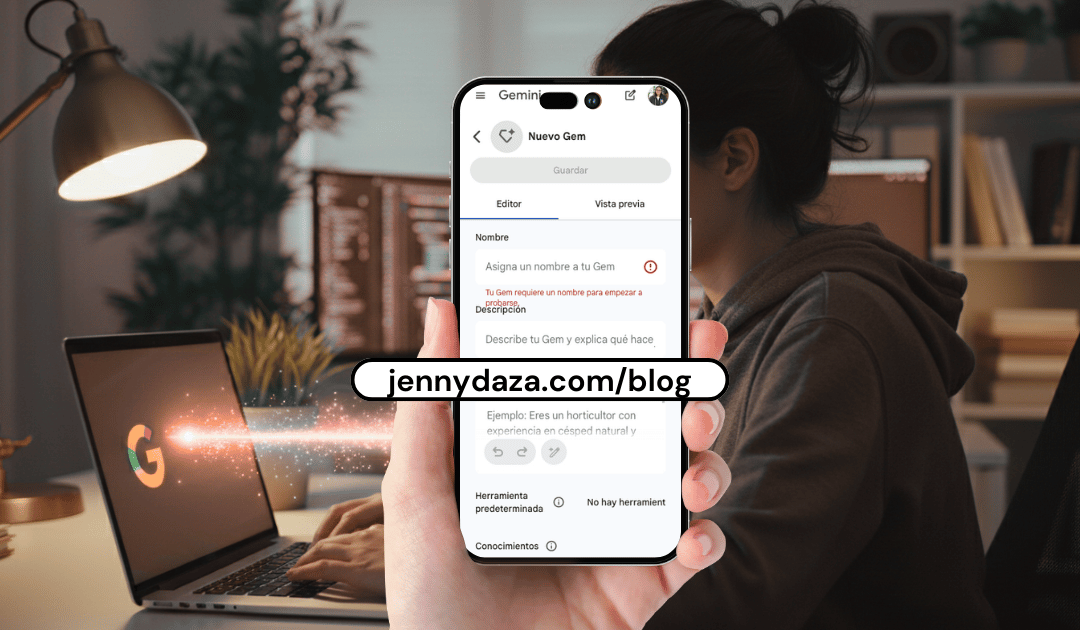
¿La IA es magia? No, es método.
Si has leído mis contenidos anteriores o conoces mi trabajo en Cognitios, sabes que mi mantra es simple: la tecnología no se trata de usar la herramienta de moda, se trata de eficiencia.
Durante mucho tiempo, mi frustración con los chats de Google Gemini IA era la "amnesia", a diferencia de con ChatGPT que había Proyectos. Si habría un nuevo chat, tenía que explicarle una y otra vez quién soy, qué hace mi empresa y cuál es mi tono de voz. Hasta que Google lanzó las Gemas (Gems) en Gemini.
Hoy te voy a enseñar, no desde la teoría, sino desde lo que he aprendido "cacharreando", cómo configurar estas Gemas para que funcionen como una extensión de tu equipo (o de tu propio cerebro).
¿Qué es una Gema (Gem) y por qué te interesa si eres emprendedor?
Piensa en una Gema como un chat con memoria selectiva y propósito definido. A diferencia del chat general de Gemini (que sabe "de todo un poco"), una Gema es un entorno donde tú defines:
- Las instrucciones: Cómo debe comportarse.
- El alcance: Qué debe hacer y, muy importante, qué NO debe hacer.
- El conocimiento base: Los archivos específicos que debe consultar.
Es el equivalente a los "Proyectos" en ChatGPT, donde puedes darle la instrucción general y tono, junto con los archivos del proyecto. En Gemini las Gems viven nativamente en tu entorno de Google por lo cual, tienen acceso a tus Notebook ML y tu Google Drive.
¿Cómo creas una Gem en tu app de Google Gemini?
- En el menú izquiero busca la opción Gems
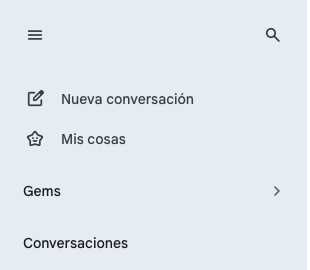
- Tienes la opción de crear una con un prediseño por Google (son como los tipos de contenido que puedes generar con la IA) o puedes crear una desde cero.
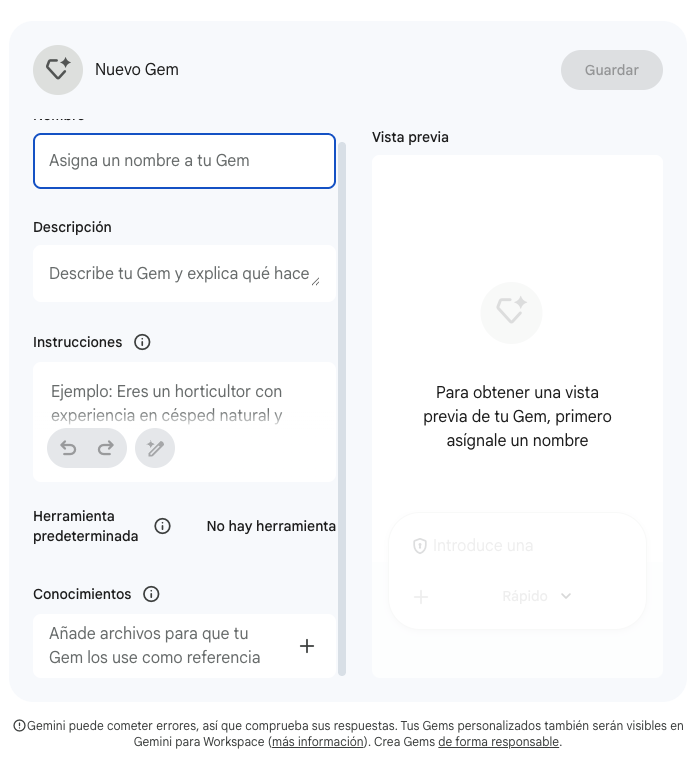
- Los campos a llenar son:
- Nombre (Uno clave que puedas reconocer, normalmente uso: Proyecto_Idioma(opcional)_Paraque
- Descripción (Es descriptivo de lo que hace, es opcional, pero si la compartes puede ser buena idea para indicar que se puede hacer).
- Instrucciones (Puedes indicar el Rol que desempeña, su objetivo, sus condiciones tanto al buscar información, al recibir la solicitud como de salida, en general puedes darle contexto a las solicitudes bajo esta plantilla).
- Herramienta predeterminada (Por defecto no tiene, pero si tu Gem es para imágenes, bueno, de una vez activar Nano banana).
- Conocimientos (Agrega tu NotebookML, la carpeta del Drive o sube archivos - capacidad de hasta 10 subidas).
- La gema puedes probarla en el lado derecho y cuando este lista, puedes darle clic al botón Guardar (cuando estas editando se vuelve Actualizar).
- Si tus archivos han sido compartidos, te sale la opción compartir.
Aprendizajes clave configurando Gemas
(Lo que no te dicen en el manual)

Después de crear varias para mis procesos de consultoría y diseño, estos son mis hallazgos:
1. La "Gema" no es un chat único, es una plantilla
Esto me confundió al principio. Cuando creas una Gema, no estás creando una sala de chat eterna. Estás creando un "pre-set". Cada vez que haces clic en tu Gema, inicias una nueva conversación bajo esas reglas.
- Tip: Tus conversaciones pasadas quedan guardadas en el historial del menú izquierdo, así que puedes retomar temas antiguos sin problema.
2. El poder de la documentación viva (Drive vs. NotebookLM)
Aquí está el verdadero truco. Puedes alimentar tu Gema con archivos estáticos, pero mi recomendación es que uses una carpeta de Google Drive o un NotebookLM bien estructurado.
¿Por qué? Si actualizas un documento en esa carpeta de Drive, la Gema tendrá acceso a la información nueva en tu próxima conversación. ¡Es conocimiento dinámico!
3. Son editables y "entrenables" en vivo
Lo genial de las instrucciones es que no están escritas en piedra.
- Nivel Macro: Puedes ir a la configuración y ajustar el prompt inicial si ves que la Gema no está "captando" la idea.
- Nivel Micro: Dentro del chat, puedes corregirla ("No uses emojis", "Sé más técnico"). La Gema aprenderá de ese ajuste para el resto de esa sesión.
4. Son compartibles
Puedes compartir una Gema con tu equipo, y ellos pueden usarla para crear Chats basado en las instrucciones que le diste a la gema. Puedes dar permisos de Lectura o Editar, eso si, debes saber que los archivos compartidos con la Gema se deben compartir con las personas a las que vas a compartirla.
Gemas vs. Agentes: No te confundas
Es vital entender la diferencia, especialmente si buscas automatizar:
- El Agente busca autonomía. Está diseñado para trabajar "solo", conectarse con APIs, enviar correos y ejecutar tareas complejas con mínima supervisión.
- La Gema es conversacional. Es para lluvia de ideas, redactar, analizar y trabajar contigo dentro de un contexto que tú controlas.
Lo que me falta para que sea perfecta
Tengo que decirlo: como apasionada por la usabilidad, me duele un poquito que aún no podamos ponerle una imagen o ícono personalizado a cada Gema, así como la agrupación de los chats relacionados a la gema. Ayudaría mucho a identificarlas visualmente en el menú. ¡Señores de Google, si me leen, ahí les dejo la sugerencia!
¿Quieres llevar tu Google Workspace al siguiente nivel?
Las Gemas son solo la punta del iceberg. Estoy pensando en planear un curso conceptual y práctico para enseñar a emprendedores y profesionales a dominar el ambiente de Google Workspace con Inteligencia Artificial: desde automatizaciones reales hasta la gestión de documentos inteligentes. ¿Te interesa? Me cuentas para darme valentía 🙂